Bestandsintegration in Mewayz
Steigern Sie die Effizienz und Genauigkeit durch die Bestandsintegration in Mewayz. Vereinfachen Sie Ihren Bestandsverwaltungsprozess und steigern Sie die Produktivität.
Einführung
Das Inventar-Add-on ermöglicht Unternehmen, Lagerbestände effizient zu verwalten, Bestandsbewegungen zu verfolgen und die Wareneinsatzkosten (COGS) mit verschiedenen Bewertungsmethoden wie FIFO, LIFO und gewichtetem Durchschnitt zu berechnen. Durch die Bestandsverfolgung können Nutzer Melde- und Höchstbestände festlegen, Produktbilder hochladen und Anpassungen wie Zugänge, Abgänge oder Neuzählungen vornehmen. Detaillierte Berichte zu Bestandsbewertung, COGS und Bestandsbewegung liefern Einblicke in die Bestandsleistung über verschiedene Lager hinweg und helfen Nutzern, fundierte Entscheidungen zur Bestandsverwaltung zu treffen. Mit intuitiven Funktionen wie Filtern, Suchen und visuellen Diagrammen können Unternehmen ihre Lagerprozesse optimieren und genaue, aktuelle Aufzeichnungen führen.
So aktivieren Sie dieses Modul
Um das Inventar-Add-on einzurichten, können Sie diesem Link folgen: Einrichtungs-Add-on.
Wie verwendet man das Inventar-Add-on?
Inventarartikel
- Um auf die Inventarfelder zuzugreifen, navigieren Sie zum Produkt-&-Service-Add-on von
- Die im Formular gezeigten bestandsbezogenen Felder sind nur sichtbar, wenn das
- Im Formular können Sie ein Produktbild hochladen, indem Sie auf die Schaltfläche Durchsuchen klicken und
- Legen Sie Ihre Bestandsniveaus fest, indem Sie das Nachbestellniveau (die Mindestmenge
- Wählen Sie Ihre Bewertungsmethode aus dem Dropdown-Menü, das Optionen enthält für
- Aktivieren Sie das Kontrollkästchen Bestand verfolgen, wenn Sie diesen Artikel in Ihrem
- Nachdem Sie alle erforderlichen Informationen eingegeben haben, klicken Sie auf die Schaltfläche „Aktualisieren“, um zu speichern
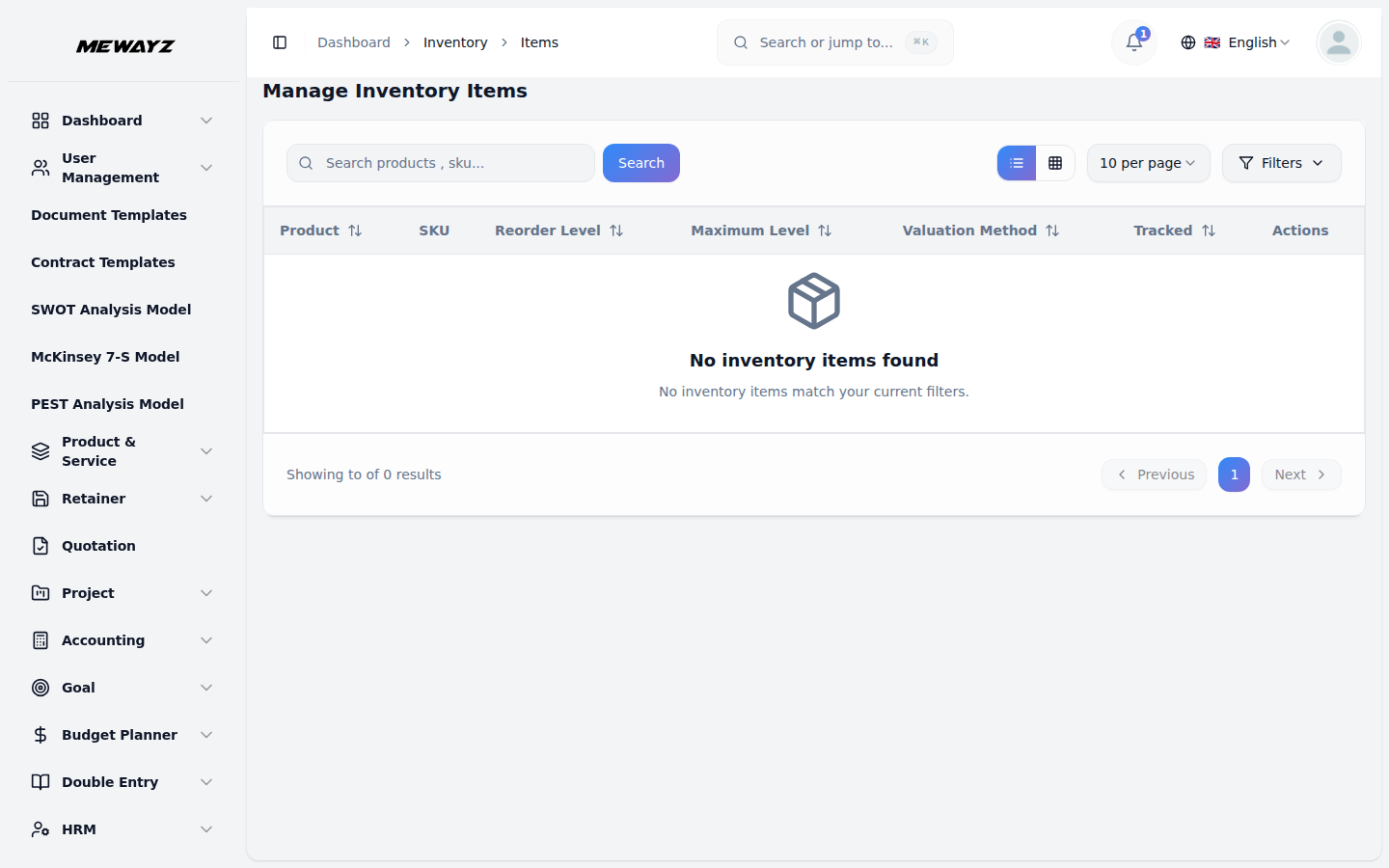
- Auf der Listenseite werden alle Produkte in einer Tabelle mit Spalten für Produkt, SKU usw. angezeigt.
- Verwenden Sie die Schaltfläche „Suchen“, um den bestimmten Bestandsdatensatz zu finden. Klicken Sie auf die Filter
- Sie können zwischen Listen- und Rasteransicht umschalten. Verfügbare Aktionen: Sie
das Hauptmenü. Wählen Sie dort die Seite „Artikel“ und klicken Sie auf die Schaltfläche „Artikel erstellen“, um das Formular zur Artikelerstellung zu öffnen.
Das Inventory-Add-On ist aktiviert. Wenn das Inventory-Add-On nicht aktiviert ist, erscheinen diese Felder nicht im Formular.
indem Sie eine Bilddatei auswählen. Für zusätzliche Bilder klicken Sie auf die Schaltfläche „Durchsuchen", um mehrere Produktbilder auszuwählen und hochzuladen.
der eine Nachbestellung auslöst) und das Maximalniveau (die maximale Menge, die auf Lager gehalten werden soll).
FIFO, LIFO und gewichteter Durchschnitt.
Inventarsystem, oder lasse es deaktiviert, falls keine Nachverfolgung erforderlich ist.
den Artikel. Sobald der Artikel erstellt und gespeichert ist, erscheint er als Eintrag im Bereich Bestandsartikel, wo Sie ihn anzeigen und verwalten können.
Meldebestand, Höchstbestand, Bewertungsmethode, Nachverfolgt und Aktionen.
Schaltfläche, um auf Filteroptionen zuzugreifen, einschließlich der Auswahl der Bewertungsmethode aus dem Dropdown-Menü (Optionen sind FIFO, LIFO und gewichteter Durchschnitt) und der Auswahl von Nachverfolgt aus dem Dropdown-Menü (Optionen sind Ja und Nein). Klicken Sie auf die Schaltfläche Anwenden, um die Daten zu filtern, oder auf die Schaltfläche Löschen, um die Filter zurückzusetzen.
können die Ansicht verwenden, um die Produktdetails zu sehen.
Bestandsanpassungen
- Um eine neue Anpassung zu erstellen, klicken Sie oben auf der Schaltfläche „Erstellen“.
- Füllen Sie den Abschnitt Anpassungsdetails aus, indem Sie das Anpassungsdatum auswählen,
- Wählen Sie im Abschnitt Anpassungspositionen einen Bestandsartikel aus dem Dropdown
- Geben Sie die Menge ein, die Sie anpassen, und das System zeigt automatisch
- Klicken Sie auf die Schaltfläche Artikel hinzufügen, um weitere Artikel in dieselbe Anpassung aufzunehmen, falls
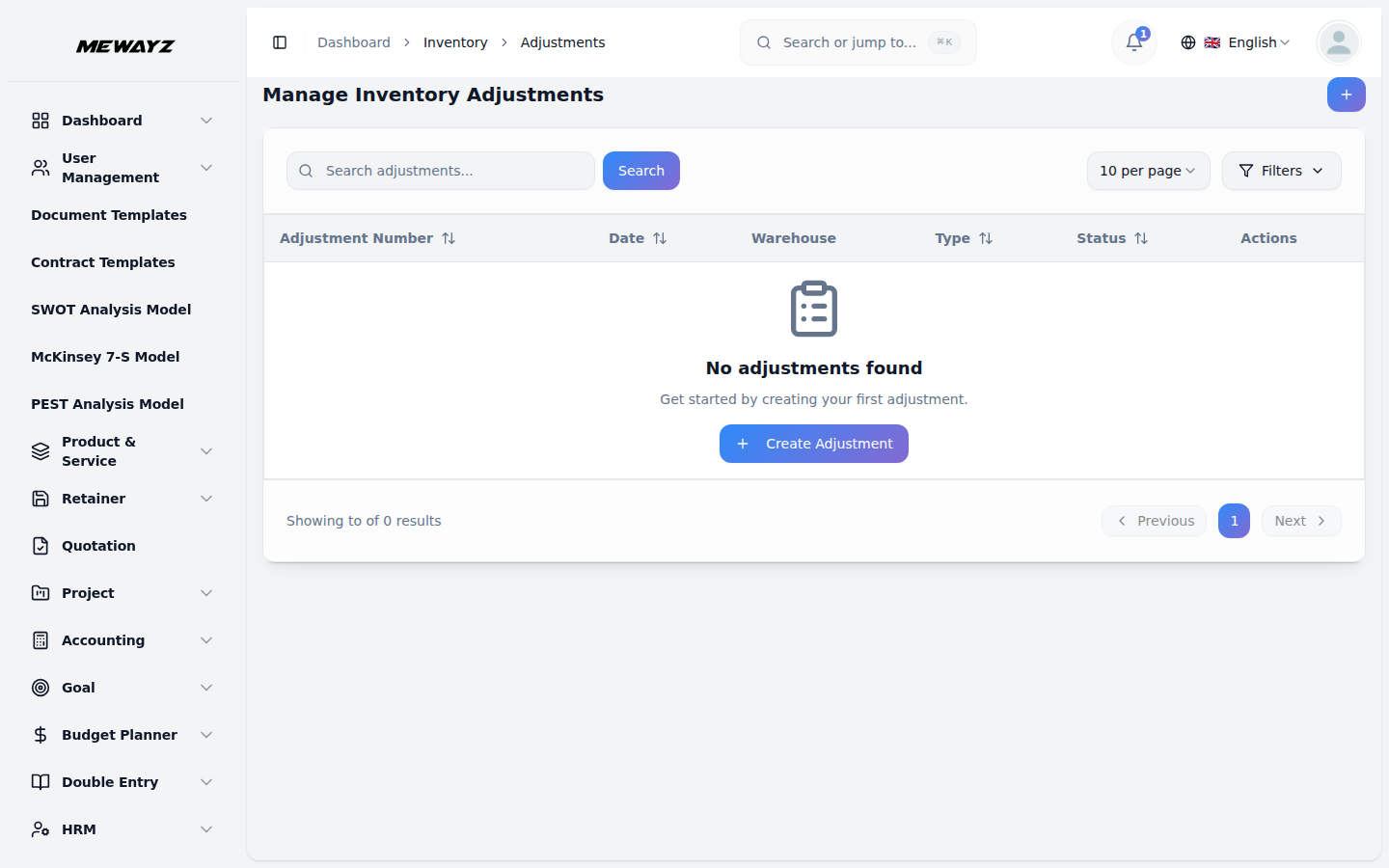
- Die Listenseite zeigt alle Anpassungen in einer Tabelle mit Spalten, die Folgendes umfassen:
- Klicken Sie auf die Schaltfläche Filter, um auf die Filteroptionen zuzugreifen, einschließlich der Auswahl des Typs
- Klicken Sie auf die Schaltfläche Filter, um auf die Filteroptionen zuzugreifen, einschließlich der Auswahl des Typs
- In der Spalte Aktion können Sie die Aktionsoption wie Genehmigen verwenden (durch Klicken auf
- Nach dem Klick auf die Option Genehmigen zeigt das System die Beitragsaktion an und blendet aus
- Wenn Sie eine Verkaufsrechnung buchen, berechnet das System automatisch die Herstellungskosten
Seite für Bestandsanpassungen.
indem du ein Lager aus dem Dropdown-Menü wählst und den Anpassungstyp aus dem Dropdown auswählst (Optionen sind Erhöhung, Verringerung und Neuzählung). Gib am Ende den Grund ein.
Menü. Das Feld „Aktuelle Menge“ zeigt den vorhandenen Lagerbestand für den ausgewählten Artikel an.
die angepasste Menge basierend auf Ihrer Eingabe. Fügen Sie zum Schluss die Notiz hinzu.
erforderlich.
Anpassungsnummer, Datum, Lager, Typ, Status und Aktionen. Nutzen Sie die Suchfunktion, um den bestimmten Anpassungsdatensatz zu finden.
aus dem Dropdown und durch Auswahl des Status aus dem Dropdown. Klicken Sie auf die Schaltfläche Anwenden, um die Daten zu filtern, oder auf die Schaltfläche Zurücksetzen, um die Filter zurückzusetzen.
aus dem Dropdown (Optionen sind Erhöhung, Verringerung und Neuzählung) und indem du den Status aus dem Dropdown wählst (Optionen sind Entwurf, Genehmigt und Verbucht). Klicke auf die Schaltfläche Anwenden, um die Daten zu filtern, oder auf die Schaltfläche Zurücksetzen, um die Filter zurückzusetzen.
dies setzt den Status auf Genehmigt), Anzeigen (klicken Sie hierauf, um die Details der Bestandsanpassung zu sehen) und Löschen (klicken Sie hierauf, um die vorhandenen Daten zu entfernen).
die Option Genehmigen; ein Klick auf Buchen aktualisiert die Lagerbestände im System und ändert den Status auf Gebucht.
Verkauft (COGS) basierend auf der gewählten Bewertungsmethode, erstellt COGS-Verlaufsdatensätze, reduziert die verfügbaren Lagerbestände und aktualisiert die Bestandsbewertung entsprechend.
Bewertungsmethoden erklärt:
- FIFO (First In, First Out) bedeutet, dass das System die Kosten von
- LIFO (Last In, First Out) bedeutet, dass das System die Kosten der
- Gewichteter Durchschnitt bedeutet, dass das System die Durchschnittskosten berechnet
Bei der Kostenberechnung wird zuerst der älteste Bestand berücksichtigt. Wenn Sie beispielsweise im Januar 10 Artikel zu jeweils $5 und im Februar 10 Artikel zu jeweils $7 gekauft haben, verwendet das System beim Verkauf von Artikeln im März zuerst den Preis von $5. Diese Methode eignet sich gut für Unternehmen, die Produkte verkaufen, die ablaufen oder schnell veraltet sind.
Bei der Kostenberechnung wird der neueste Bestand zuerst berücksichtigt. Wenn Sie im obigen Beispiel Artikel verkaufen, verwendet das System zuerst die $7-Kosten anstelle von $5.. Mit dieser Methode werden Ihre aktuellen Einkaufspreise in Ihren Kostenberichten genauer angezeigt.
Ihres gesamten Lagerbestands und nutzt diesen zur Kostenberechnung. Im obigen Beispiel verwendet das System $6 (den Durchschnitt von $5 und $7) als Kosten. Diese Methode ist einfacher und hält Ihre Kosten auch bei sich ändernden Einkaufspreisen stabil.
Automatisierte Bestandsbewertung und COGS-Verarbeitung
- Wenn Sie eine Einkaufsrechnung buchen, erstellt das System automatisch Kostenschichten
- Wenn Sie eine Ausgangsrechnung buchen, berechnet das System die Wareneinsatzkosten (COGS)
für nachverfolgte Lagerartikel, erfasst Kaufdatum, Menge und Stückkosten, aktualisiert verfügbare Lagerbestände und führt eine Kostenhistorie für eine genaue Bewertung.
basierend auf deiner gewählten Bewertungsmethode, erstellt COGS-Verlaufsdatensätze, reduziert die verfügbaren Lagerbestände und aktualisiert die Bestandsbewertung entsprechend.
Bestandsbewertungsbericht
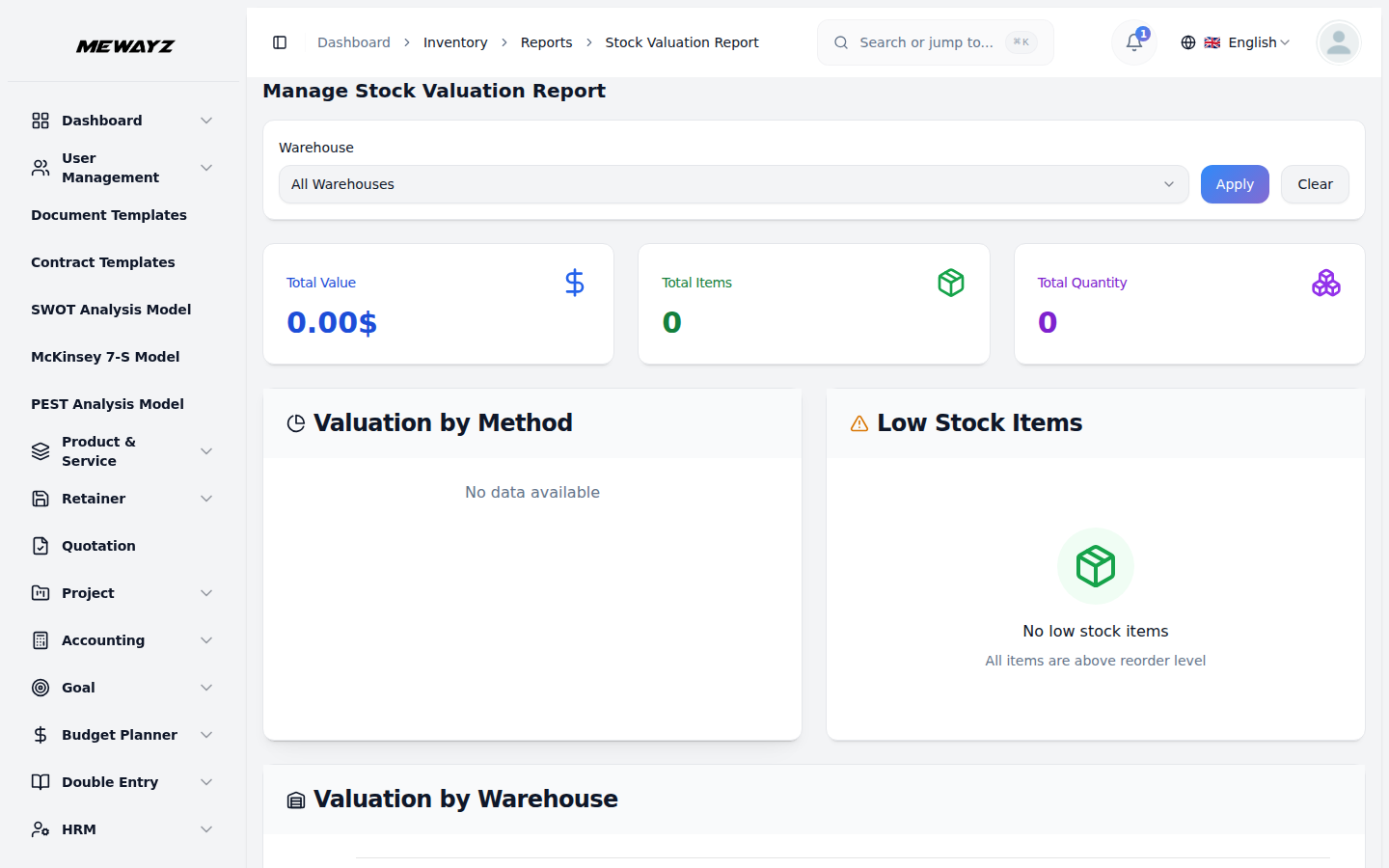
- Auf der Seite Bestandsbewertungsbericht verwalten können Sie den vollständigen Bestand einsehen
- Verwenden Sie das Filter-Dropdown „Lager“, um ein bestimmtes Lager auszuwählen, oder wählen Sie „Alle
- Das Diagramm „Bewertung nach Methode“ zeigt eine visuelle Aufschlüsselung Ihres Inventars
- Der Bereich „Artikel mit niedrigem Bestand“ macht Sie auf Artikel aufmerksam, die unter ihren
- Das Diagramm „Bewertung nach Lager“ zeigt ein Balkendiagramm mit dem Inventar
Bewertungsdaten über Ihre Lager hinweg. Die Seite zeigt in Übersichtskarten oben wichtige Kennzahlen, darunter Gesamtwert, Gesamtartikel und Gesamtmenge.
Lager“, um konsolidierte Daten anzuzeigen. Klicken Sie auf die Schaltfläche Anwenden, um den Bericht zu aktualisieren, oder auf die Schaltfläche Zurücksetzen, um den Filter zurückzusetzen.
Bewertungsmethoden, die die Verteilung zwischen FIFO-, LIFO- und gewichteten Durchschnittsmethoden über Ihre Lagerartikel hinweg zeigen.
Meldebestand. Wenn alle Artikel über dem Meldebestand liegen, zeigt der Bereich „Keine Artikel mit niedrigem Bestand“ mit der Meldung „Alle Artikel liegen über dem Meldebestand“ an.
Wert, der über verschiedene Lagerstandorte verteilt ist, sodass Sie Bestandswerte nach Standort auf einen Blick vergleichen können.
COGS-Bericht
- Auf der Seite „Wareneinsatz-Bericht verwalten“ können Sie die Wareneinsatzdaten (COGS) analysieren
- Verwenden Sie den Filter Datumsbereich, um einen bestimmten Zeitraum auszuwählen, und wählen Sie eine/n
- Das Diagramm Monatlicher COGS-Trend zeigt eine Liniengrafik mit Ihren Wareneinsatzkosten
- Im Abschnitt „Top 10 Artikel nach COGS“ werden Ihre Inventarartikel nach ihren Kosten geordnet
- Der Bereich Aktuelle COGS-Transaktionen zeigt die neuesten Herstellungskosten des Umsatzes
um Profitabilitätseinblicke pro Produkt zu gewinnen und historische Kostentrends zu verfolgen. Die Seite zeigt Schlüsselkennzahlen, darunter Gesamt-COGS, Gesamtverkaufsmenge und Durchschnittliche Stückkosten, in Übersichtskarten oben.
Lager aus dem Dropdown, um nach Standort zu filtern, oder wählen Sie „Alle Lager“ für konsolidierte Daten. Klicken Sie auf die Schaltfläche „Anwenden“, um den Bericht zu aktualisieren, oder auf die Schaltfläche „Löschen“, um die Filter zurückzusetzen.
über die Zeit verkauft, sodass Sie historische Kostentrends verfolgen und Muster über die Monate von Januar bis Dezember erkennen können.
verkaufter Waren, was Ihnen hilft, zu erkennen, welche Produkte die höchsten Kosten haben, und die Rentabilität nach Produkt zu analysieren. Wenn keine Daten verfügbar sind, zeigt der Abschnitt „Keine Daten gefunden“ an.
Transaktionen und bietet Einblick in aktuelle Lagerbewegungen und die damit verbundenen Kosten. Wenn keine Transaktionen vorhanden sind, zeigt der Bereich „Keine COGS-Transaktionen“ an.
Bestandsbewegungsbericht
- Auf der Seite „Lagerbewegungsbericht verwalten“ können Sie alle Bestände verfolgen
- Verwenden Sie den Filter Datumsbereich, um einen bestimmten Zeitraum auszuwählen, und wählen Sie eine/n
- Das Diagramm „Bewegung nach Typ“ zeigt ein Balkendiagramm, das Einkauf (EIN) vergleicht
- Das Diagramm Monatlicher Bewegungstrend zeigt ein Liniendiagramm, das sowohl „Eingang“ als auch „Ausgang“ verfolgt
- Der Bereich Letzte Bewegungen zeigt die neuesten Lagertransaktionen,
Transaktionen und überwache Zugänge, Abgänge und aktuelle Bestände über deine Lager hinweg. Die Seite zeigt zentrale Kennzahlen, darunter Gesamtzugang, Gesamtabgang und Nettobewegung, in Übersichtskarten oben.
Lager aus dem Dropdown, um nach Standort zu filtern, oder wählen Sie „Alle Lager“ für konsolidierte Daten. Klicken Sie auf die Schaltfläche „Anwenden“, um den Bericht zu aktualisieren, oder auf die Schaltfläche „Löschen“, um die Filter zurückzusetzen.
Transaktionen gegen Verkaufstransaktionen (AUS), was Ihnen einen klaren Überblick über Bestandszufluss und -abfluss nach Transaktionstyp gibt.
Bewegungen im Zeitverlauf, sodass Sie Muster und Trends in Ihren Bestandstransaktionen über die Monate von Februar bis Dezember erkennen können.
und bietet Echtzeit-Einblick in Bestandsänderungen. Wenn keine aktuelle Aktivität vorliegt, zeigt der Bereich „Keine aktuellen Bewegungen“ an.